
Три метода:
- Начальная настройка
- Создание базового дизайна
- Соответствие размеров
Метод 1. Начальная настройка
1. Установите Photoshop, Paint или Gimp
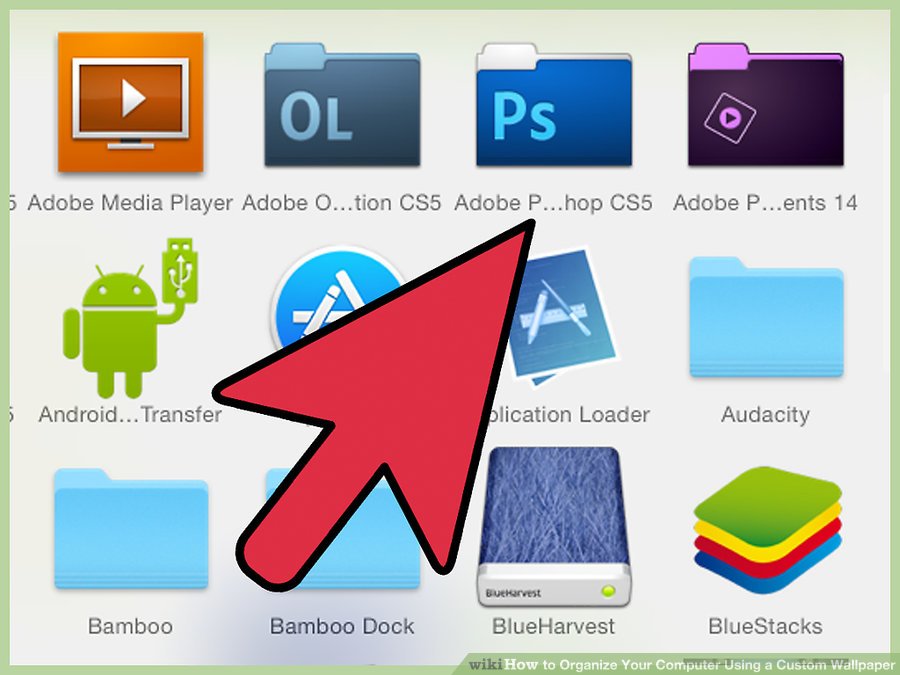
- Это важные программы для создания хорошего документа.
2. После того, как вы в программе, создайте новый файл

который соответствует соотношению пикселей разрешению монитора вашего компьютера. Например. монитор 1920×1080 будет иметь соотношение 16: 9. Поэтому вам нужно выбрать размер пикселя, соответствующий размеру монитора. Это может быть более низкое разрешение, но это будет выглядеть плохо.
Mетод 2. Создание базового дизайна
1. Найдите обои для фона в Интернете или сделайте это сами
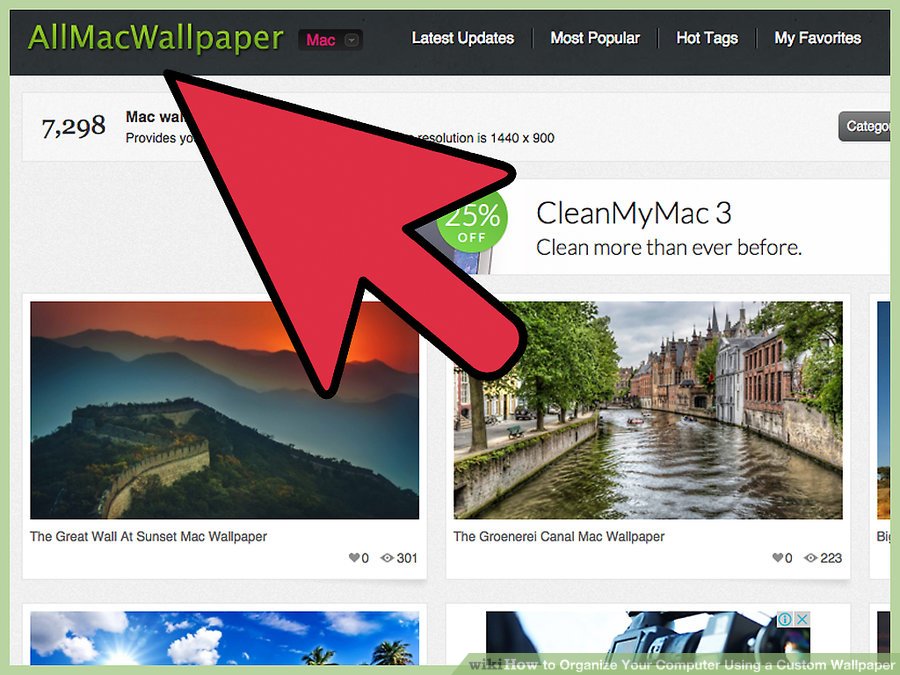
- Вы можете пропустить это, если вам не нужен модный дизайн.
2. Создайте количество ящиков, которые вы хотите использовать для ваших значков на рабочем столе
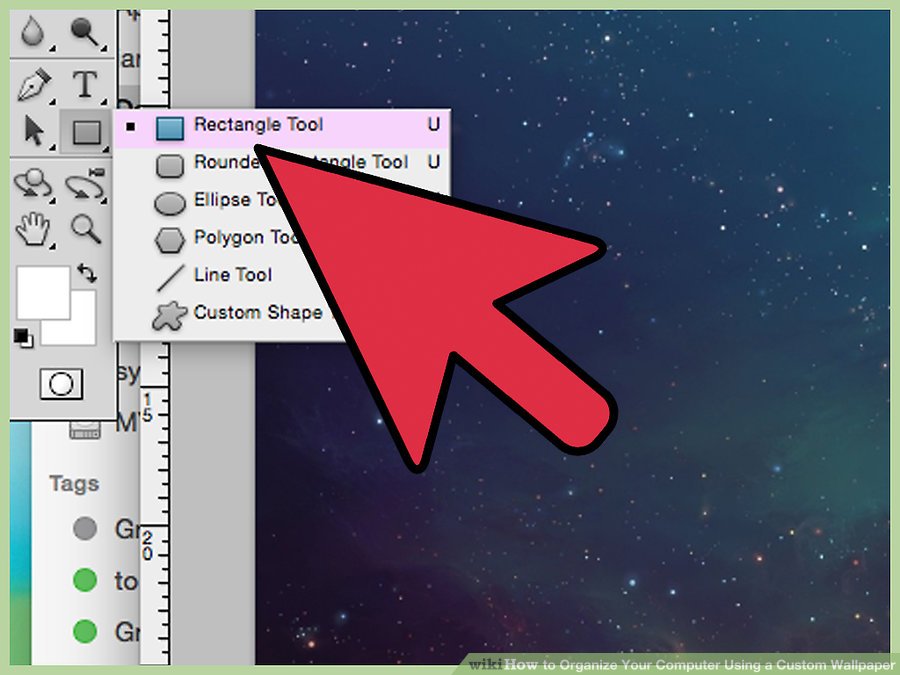
- Возможно, выберете 4 или меньше, если сможете.
3. Нарисуйте коробки над слоем обоев, чтобы они были видны, а обои — нет

4. Нарисуйте больше ящиков в верхней части других ящиков
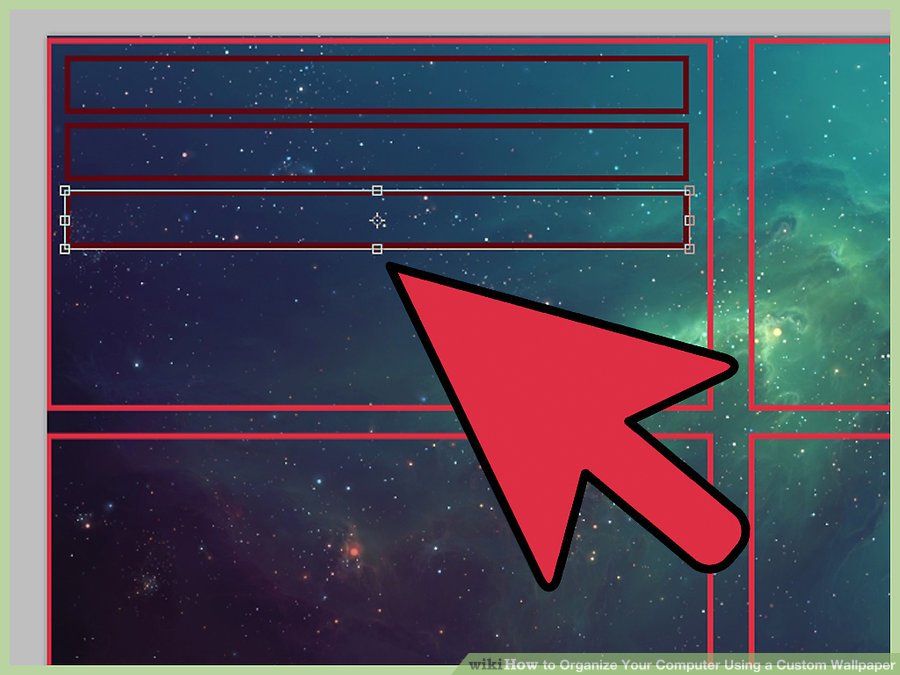
но на этот раз намного короче, но соответствуя ширине поля, которое вы нарисовали. (Это будет название категории). Также убедитесь, что это поле немного темнее, чем цвет того, который вы сделали на последнем шаге.
5. Обязательно выберите текстовый инструмент
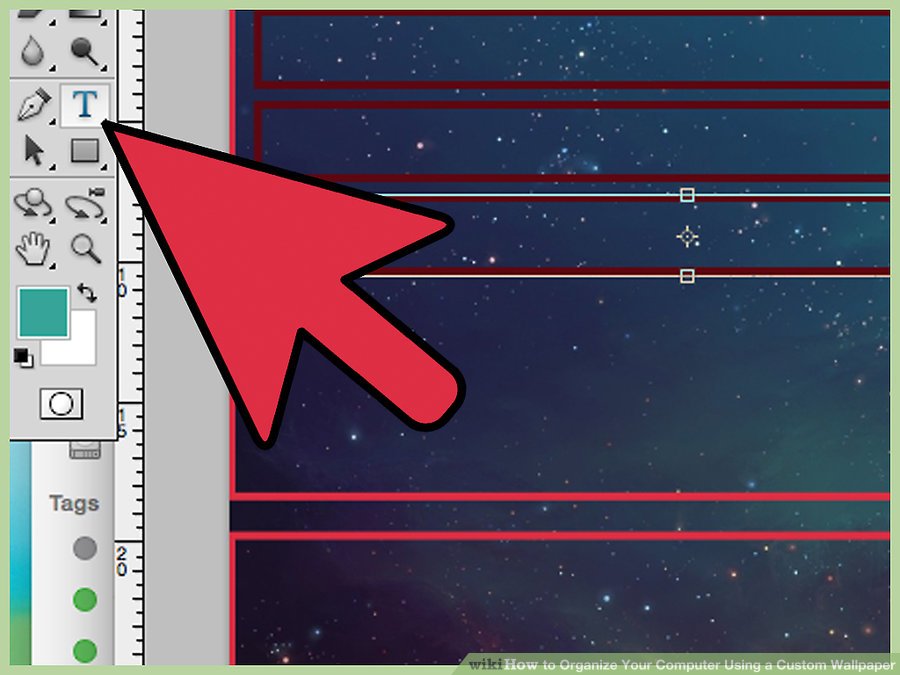
и введите название категории в свои свежеприготовленные поля заголовка (или, в данном случае, широкие прямоугольники).
Mетод 3. Соответствие размеров
1. Сделайте все ящики непрозрачностью 50%
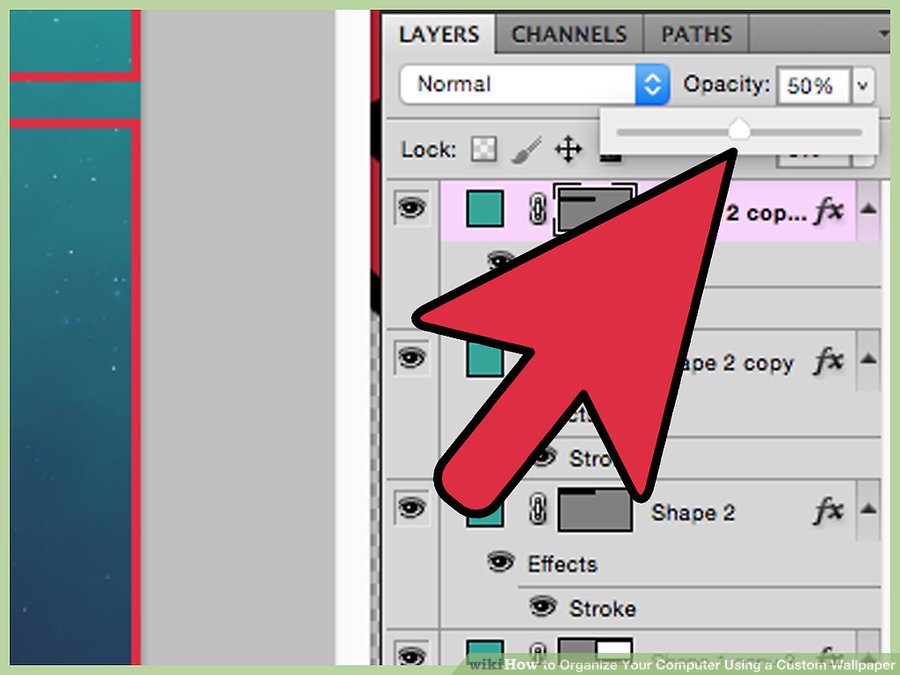
2. Сделайте снимок экрана своего рабочего стола
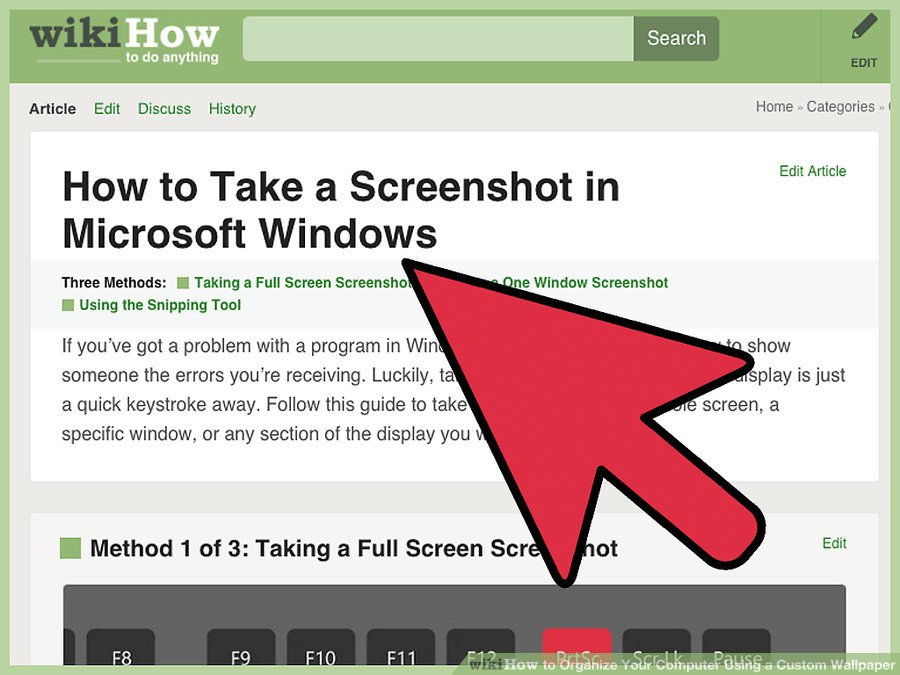
Если вы не знаете, как это сделать, нажмите здесь: https://www.wikihow.com/Take-a-Screenshot-in-Microsoft-Windows. Или вы можете загрузить Lightshot, посмотрев его на Google.
3. Переместите файл скриншота в программу редактирования
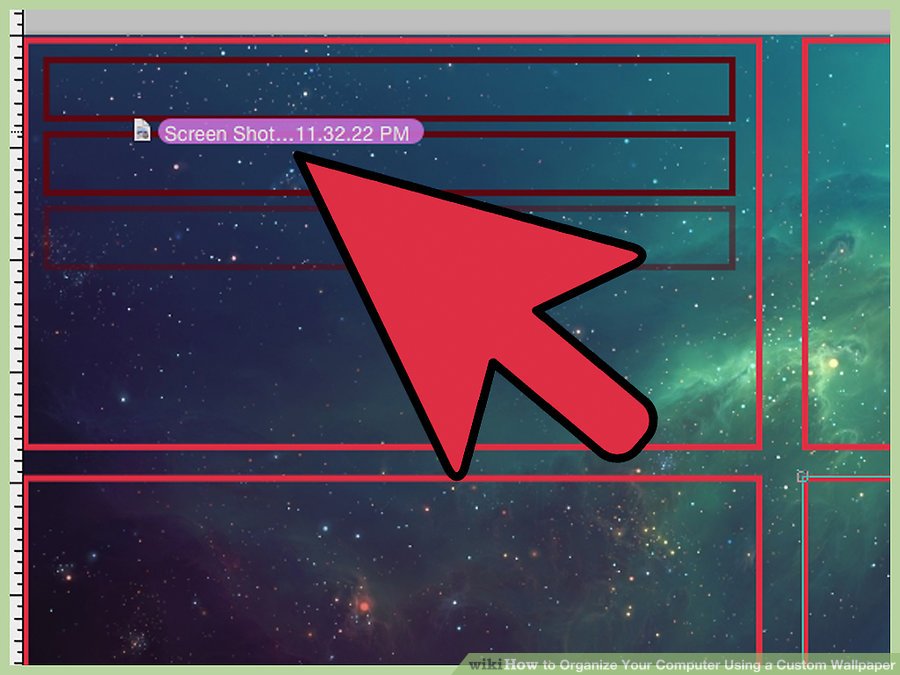
фотографий и сделайте 50% непрозрачность над вашими коробками.
4. Убедитесь, что поля соответствуют вашим «значкам рабочего стола»
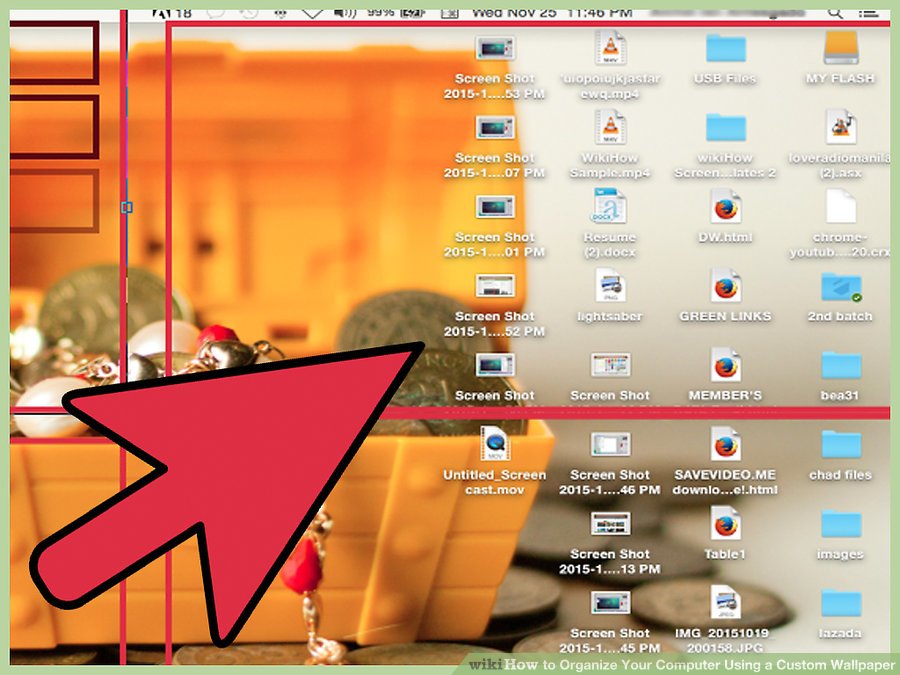
- Если это не так, значки будут выглядеть так, как будто они находятся между двумя вашими ящиками.
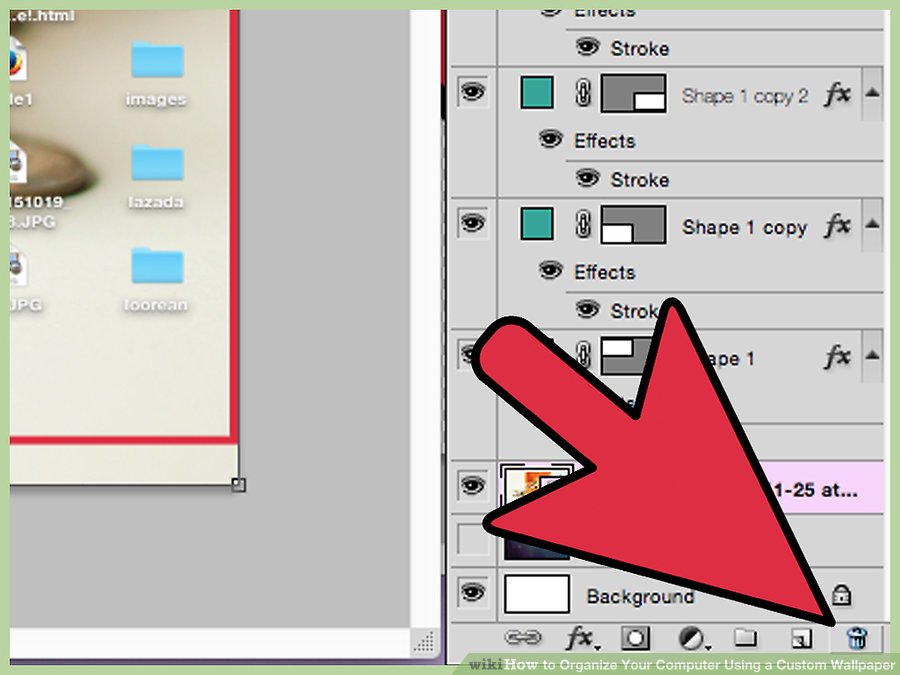
5. Удалите снимок экрана на рабочем столе. Сохраните файл как PNG или JPG
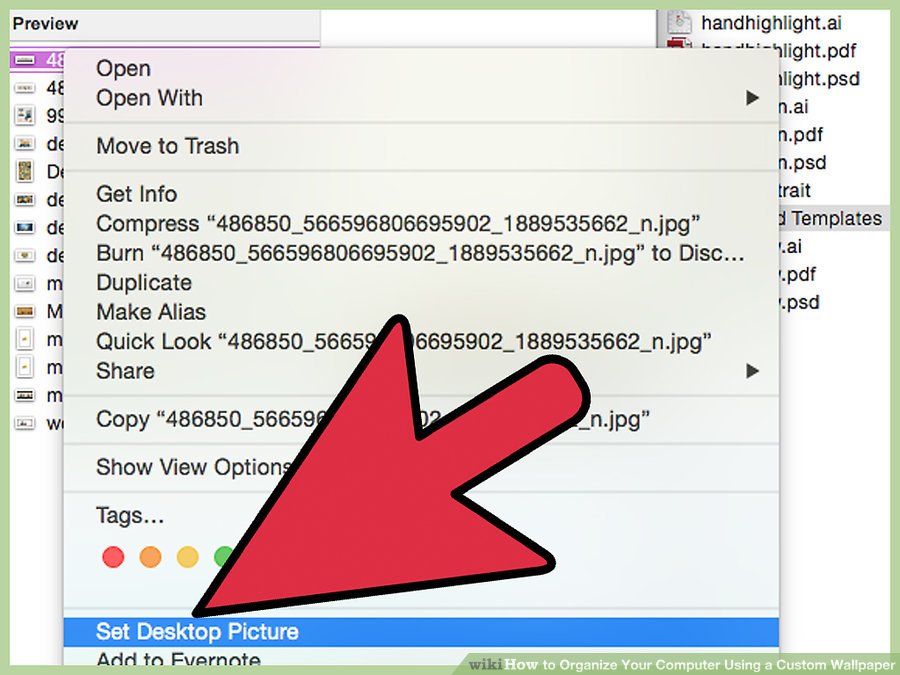
6. Щелкните правой кнопкой мыши ваш новый файл и нажмите «Установить обои». Все готово!
Советы
- Если у вас есть два монитора, попробуйте найти готовые обои для рабочего стола рабочего стола. Это может быть не совсем по своему вкусу, но если вы найдете правильный вариант, он будет работать для обоих мониторов.
Предупреждения
- Ваши предыдущие обои не будут восстановлены, если у вас все еще есть файл, содержащийся на вашем жестком диске (обои остаются, даже если вы удалите файл, до перезаписывания)
